Šablonų kūrimas ir administravimas
Šablonų kūrimo konstruktorius leidžia sukurti unikalius šablonus su skirtingais nustatymais: el. laiškų šablonais, pateikiamais pranešimais prieš / po formos pildymo ir kt. Šablonai gali būti grupuojami naudojant šablonų grupes (neprivaloma).
Visi laukai, kurie bus reikalingi tolimesniam šablono vykdymo procesui, turi būti sukonfigūruojami pačiame šablone – pvz., išorinės sistemos (DVS „Kontora") informacijos grįžimas į užpildytą formą, el. pašto adreso laukas el. laiškų siuntimui ir pan.
Papildomos funkcijos ir nustatymai
Šablonų grupės
Šablonų grupės naudojamos pagal poreikį (neprivaloma). Jos leidžia grupuoti šablonus, kad išorės naudotojams būtų lengviau atsirinkti reikiamą formą pildymui.
Kuriamos: Šablonai → Šablonų grupės
Gali būti sudaromas šablonų grupių medis (pvz., jei yra poreikis paslaugas skaidyti skyriais / regionais / pagal paslaugų rūšį). Konkreti šablonų grupė nurodoma kuriant / redaguojant šabloną.
Šablonų komponentų grupės
Šablonų komponentų grupės naudojamos pagal poreikį (neprivaloma, bet rekomenduojamos). Suteikia galimybę susikurti dažniausiai naudojamų laukų ruošinius ir juos panaudoti bet kuriame naujai kuriamame ar redaguojamame (nepublikuotame) šablone.
Kuriamos: Šablonai → Šablonų komponentų grupės
Laukų tipai ir nustatymai komponentų grupėse yra analogiški šablono konstruktoriuje naudojamiems laukams.
Inkrementoriai
Inkrementorius – užpildytų formų numeravimo funkcionalumas.
Kuriamas: Šablonai → Inkrementoriai
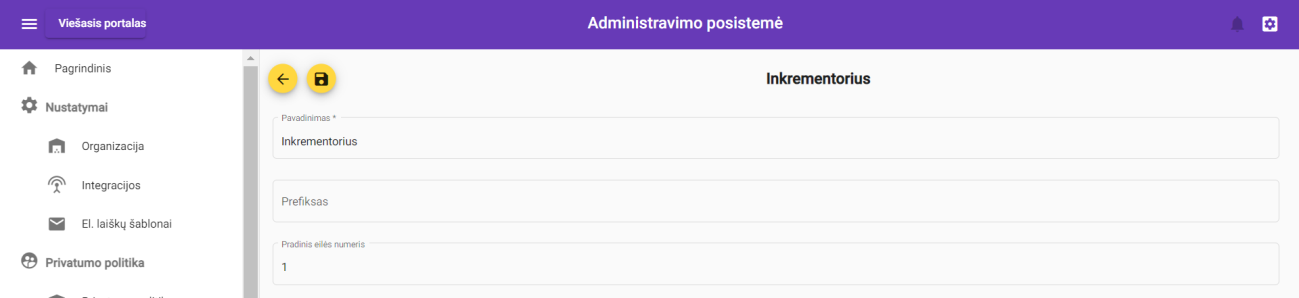
5.1 pav. Inkrementoriaus kūrimo langas
| Pavadinimas | Privalomas | Pastabos |
|---|---|---|
| Pavadinimas | Taip | Nurodomas pavadinimas. Pildoma pagal kliento poreikį. |
| Prefiksas | Ne | Nurodomas prefiksas (trumpinys), kuris bus naudojamas užpildytos formos numeravime. |
| Pradinis eilės numeris | Taip | Nurodoma, koks skaičius bus suteiktas pirmai registruotai formai. Pagal nutylėjimą – 1. |
Inkrementorius (kaip sisteminis šablono laukas) panaudojamas prie kiekvieno šablono individualiai – žr. Sisteminiai laukai.
Klasifikatoriai
Kuriami: Šablonai → Klasifikatoriai
Naujai kuriamam klasifikatoriui suteikiamas pavadinimas ir suvedamos reikiamos reikšmės (kiekvienai reikšmei nurodomas kodas ir pavadinimas).
Jei klasifikatoriaus reikšmės bus perduodamos į DVS „Kontora" dokumento kortelės laukus, ZebraDoc klasifikatoriaus reikšmių kodai turi sutapti su DVS klasifikatoriaus reikšmių kodais. Taip pat turi būti atlikti laukų tinkinimai DVS nustatymų pusėje.
Šablono kūrimas
Šablonas – pagrindinis objektas sistemoje. Nuo šablono nustatymų priklauso visas tolimesnis vykdymo procesas.
Eikite į Šablonai → Šablonai ir spauskite „Sukurti naują".
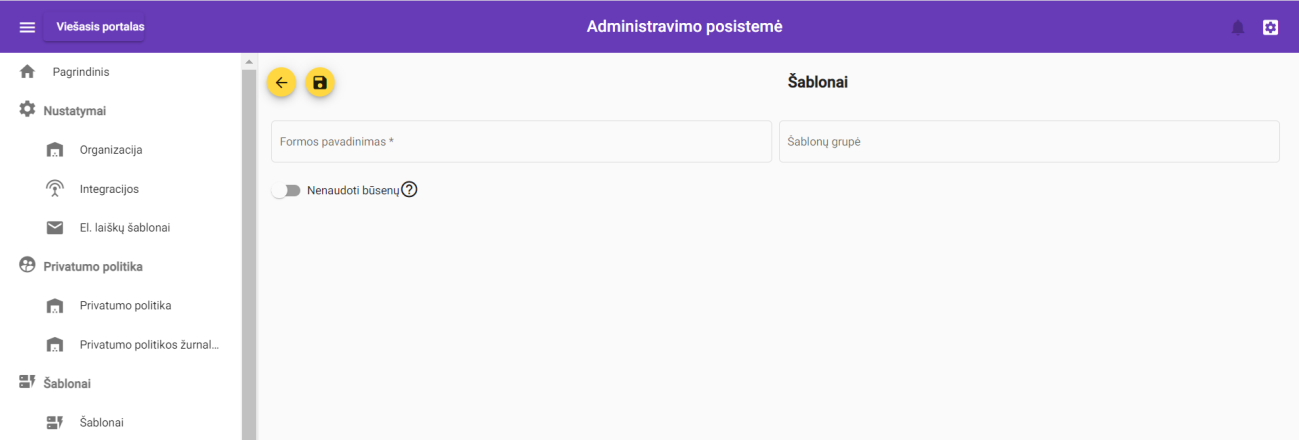
5.2 pav. Naujo šablono kūrimo langas
| Pavadinimas | Privalomas | Pastabos |
|---|---|---|
| Formos pavadinimas | Taip | Loginis šablono pavadinimas. Pildoma pagal kliento poreikį. |
| Šablonų grupė | Ne | Parenkama šablonų grupė (jei naudojama). |
| Būsenų naudojimas / nenaudojimas | Ne | Naudojama, jei reikia DVS matyti ir valdyti dokumentų būsenas. |
Po išsaugojimo tame pačiame lange atsiranda tolimesnės pildymo galimybės. Inicijuokite tolimesnį pildymą mygtuku „Naujas įrašas".
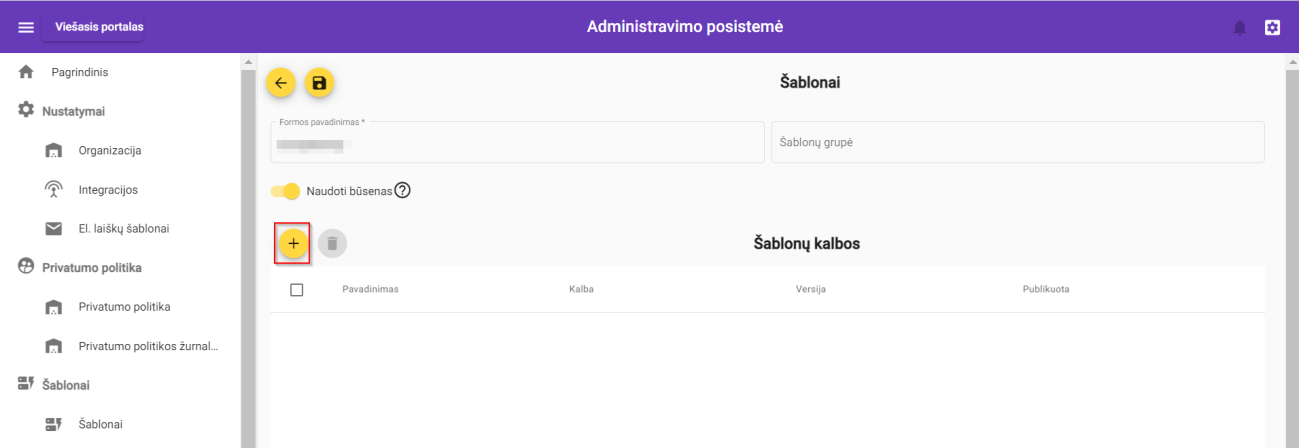
5.3 pav. Šablono kūrimo langas
Atveriamas naujos šablono versijos kūrimo langas:
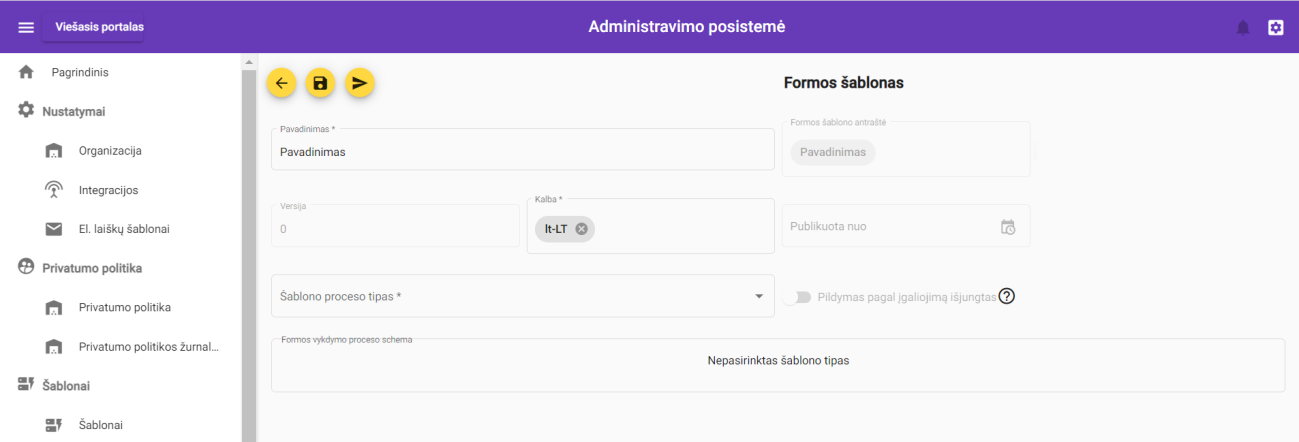
5.4 pav. Naujos šablono versijos kūrimo langas
| Pavadinimas | Privalomas | Pastabos |
|---|---|---|
| Pavadinimas | Taip | Pagal nutylėjimą užpildoma formos pavadinimas. Gali būti koreguojama. |
| Formos šablono antraštė | – | Neredaguojamas laukas. Atvaizduojamas formos pavadinimas. |
| Versija | Taip | Generuojama automatiškai. |
| Kalba | Taip | Generuojama automatiškai. |
| Publikuota nuo | Ne | Užpildoma automatiškai, kai šablonas išpublikuojamas. |
| Šablono proceso tipas | Taip | Žr. lentelę žemiau. |
| Pildymas pagal įgaliojimą | Ne | Nurodo, ar išorės naudotojui bus leidžiama formą pildyti pagal kito fizinio asmens įgaliojimą. |
| Formos vykdymo proceso schema | – | Pagal parinktą šablono proceso tipą atvaizduojama proceso schema. |
Šablono proceso tipai
| Proceso tipas | Aprašymas |
|---|---|
| Be autentifikacijos | Šablono pildymui išorinio naudotojo tapatybės patvirtinimo nereikalaujama. |
| Su autentifikacija | Prieš pildant formą bus reikalaujama patvirtinti tapatybę. |
| Su kvalifikuotu el. pasirašymu | (Atskirai įgalinama paslauga) Reikalaujama tapatybės patvirtinimo ir pateikiant formą – pasirašymo kvalifikuotu el. parašu. |
Formos vykdymo proceso schema ir nustatymai
Šablono laukai ir jų nustatymai
Šablono laukai ir jų parametrizacija atliekama proceso žingsnyje „Kliento klientas pildo formą".
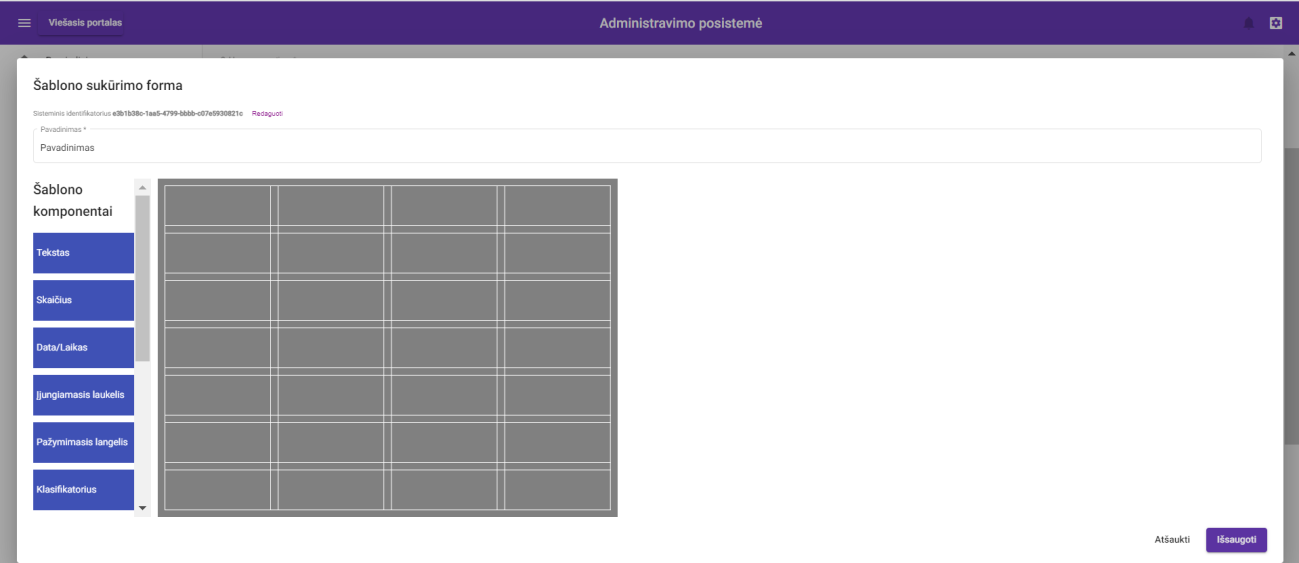
5.5 pav. Šablono sukūrimo forma – laukų konstruktorius
Galimi šablono laukai (komponentai)
| Pavadinimas | Aprašymas |
|---|---|
| Tekstas | Laukas teksto įvedimui. Turi papildomą parametrą „Kelios eilutės", leidžiantį įvesti reikšmę per kelias eilutes. |
| Skaičius | Laukas skaičiaus įvedimui. Galimi formatai: Sveikas arba Dešimtainė trupmena. |
| Data / Laikas | Laukas datos įvedimui. Galimi formatai: Trumpas datos formatas arba Mišrus datos formatas. |
| Įjungiamas laukelis (switchbox) | Laukas įjungtai / neįjungtai reikšmei. Privaloma nurodyti, kokias reikšmes atvaizduoti kai įjungtas ir kai neįjungtas. |
| Pažymimas langelis (checkbox) | Laukas pažymėtai / nepažymėtai reikšmei. Privaloma nurodyti abi reikšmes. |
| Klasifikatorius | Laukas reikšmių pasirinkimui iš sukurtų klasifikatorių. Papildomai galima nurodyti leidžiamų pasirinkimų skaičių (nenurodžius – neribojama). |
| Tekstas (RTE) | Laukas teksto įvedimui su formatavimo galimybėmis. Rekomenduojamas pastaboms, papildomai informacijai, paslaugos aprašymui. |
| Failas | Laukas failo įkėlimui. Galima nurodyti: ar leidžiami keli failai; leidžiamus failų formatus; leidžiamą dydį (bendras failų dydis negali viršyti 170 MB). |
| Sisteminis laukas | Žr. išsamų aprašymą žemiau. |
| Išorinės sistemos laukas | Laukas DVS „Kontora" laukų reikšmėms gauti po registracijos: Reg. data, Reg. Nr., Įvykdymo failai, Vykdytojas ir pan. Rekomenduojama naudoti su nustatymu „Rodyti, kai turi reikšmę". |
| Captcha | Recaptcha funkcionalumas. |
| Komponentų grupė | Greitas šablono laukų kūrimas panaudojant sukurtus komponentų grupių ruošinius. |
Jei prisegami failai bus įterpiami į ADOC el. dokumentą – administratorius privalo nurodyti tik tuos failų formatus, kuriuos leidžia ADOC specifikacija.
Sisteminis laukas
Sisteminis laukas skirtas automatinėms reikšmėms atvaizduoti. Galimi tipai:
| Tipas | Pastabos |
|---|---|
| Vardas ir pavardė | Tik autentifikuoto naudotojo informacija – naudoti šablonams su „Su autentifikacija" arba „Su kvalifikuotu el. pasirašymu" tipu. |
| Vardas | Tik autentifikuoto naudotojo informacija. |
| Pavardė | Tik autentifikuoto naudotojo informacija. |
| Adresas | Tik autentifikuoto naudotojo informacija. |
| Telefono numeris | Tik autentifikuoto naudotojo informacija. |
| El. pašto adresas | Tik autentifikuoto naudotojo informacija. |
| Dabartinė data | Atvaizduojama einamoji data. |
| Inkrementorius | Pasirenkamas inkrementorius iš sąrašo. Rekomenduojama naudoti su nustatymu „Rodyti, kai turi reikšmę". |
| Šablono pavadinimas | Atvaizduojamas šablono pavadinimas. Jei naudojamas DVS integracijai – rekomenduojama naudoti su nustatymu „Rodyti tik administratoriui". |
Šablono laukų nustatymai
| Nustatymas | Aprašymas |
|---|---|
| Pavadinimas | Šablono lauko pavadinimas. |
| Sufleris | Reikšmės įvedimo metu atvaizduojama paaiškinamoji reikšmė. |
| Aprašymas | Šalia lauko atvaizduojamas pildymo aprašymas. Atvaizduojamas simboliu ℹ – užvedus pelę, pateikiamas tekstas. |
| Numatyta reikšmė | Iš anksto užpildyta lauko reikšmė. |
| Kelios eilutės | Tekstinio lauko nustatymas, leidžiantis įvesti reikšmę per kelias eilutes. |
| Neredaguojamas | Įgalinus – laukas tampa neredaguojamu. |
| Privalomas | Įgalinus – laukas tampa privalomu. |
| Rodyti, kai turi reikšmę | Laukas atvaizduojamas tik tuomet, kai turės reikšmę. |
| Rodyti tik administratoriui | Laukas atvaizduojamas tik sistemos administratoriui. |
Formos pateikimo konfigūracijos
Proceso žingsnyje „Kliento klientas pateikia formą" pateikiami du laukai:
- Prieš formos pateikimą – neprivalomas.
- Po formos pateikimo – privalomas.
Šie tekstai atvaizduojami išorės naudotojui formos pateikimo metu.
Dokumento ruošinio laukų tinkinimas
Proceso žingsnyje „Užpildomi formos šablonai (docx'ai)" atliekamas formos šablono laukų tinkinimas su sukurtu *.docx šablonu.
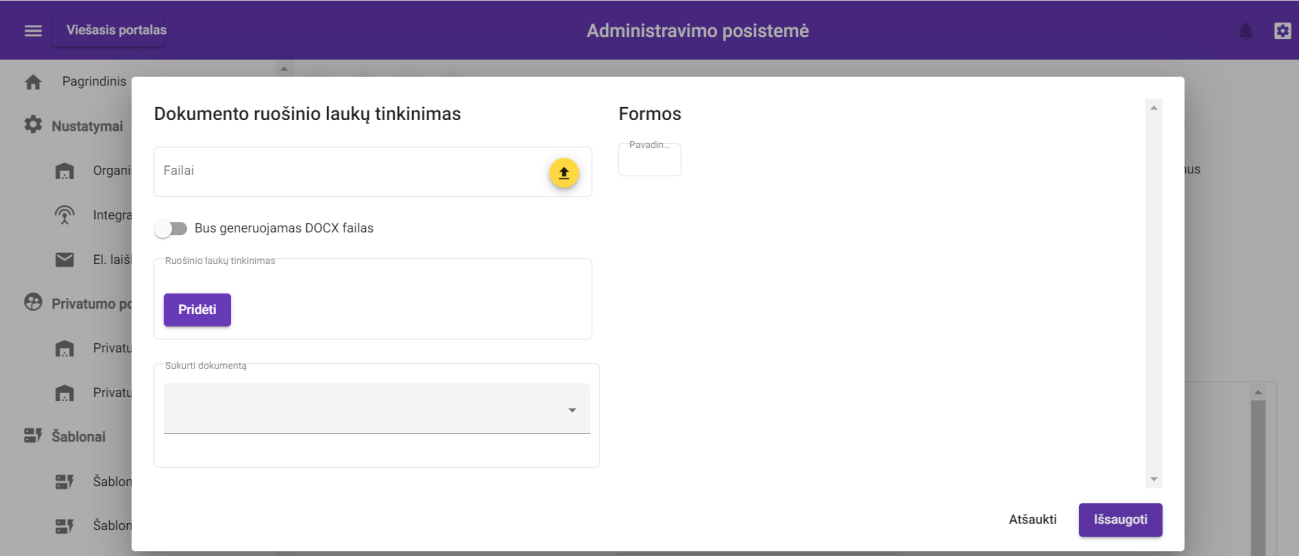
5.6 pav. Dokumento ruošinio laukų tinkinimas su formos šablono laukais
- Parenkamas paruoštas dokumento ruošinys (
*.docxfailas). - Lauke „Ruošinio laukų tinkinimas" sutinkinami dokumento ruošinio laukai su formoje esančiais laukais.
- Galima nustatyti, ar po formos pateikimo bus generuojamas
*.docxar*.pdfformato failas. - Norint patikrinti rezultatą – dešinėje lango pusėje užpildykite laukus ir lauke „Sukurti dokumentą" inicijuokite testinio failo sukūrimą.
El. dokumento nustatymai (esant įgalintam funkcionalumui)
Proceso žingsnyje „Pasirašyti formą" nustatomos el. dokumento sudarymo taisyklės:
- Nurodomas el. dokumento tipas.
- ADOC atveju – nurodomos ir šablono laukų tipai (laukų tipas – Failas), kurie turi būti įtraukiami į el. dokumentą.
Integracijos nustatymai su DVS „Kontora"
Proceso žingsnyje „Forma perduodama išorinei sistemai" nustatomi integracijos parametrai – parenkama integracija, kuriai perduodamas šablonas konfigūracijai.
Kai nustatymai išsaugoti, spaudžiamas mygtukas „Perduoti išorinei sistemai". DVS pusėje atliekamas konfigūravimas, po kurio nustatymai patvirtinami ir patvirtinimo faktas grąžinamas ZebraDoc.
Tik gavus patvirtinimą iš išorinės sistemos, formos šabloną galima publikuoti į viešąją dalį.
Išsamūs DVS konfigūravimo nustatymai aprašyti skyriuje Šablono nustatymai DVS „Kontora".
El. laiškų siuntimo nustatymai
El. laiškų nustatymai atliekami šiuose proceso žingsniuose:
- Informuoti el. laišku (Išorinis naudotojas)
- Informuoti el. laišku (Administratorius)
- Chat'as su kliento klientu
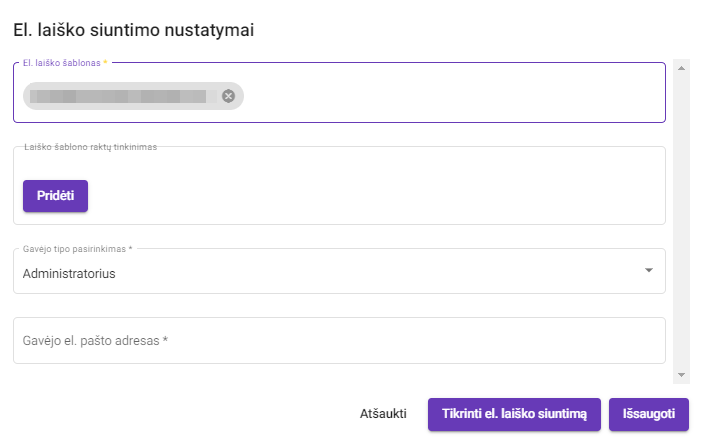
5.7 pav. El. laiškų nustatymo langas
El. laiškų nustatymuose:
- Nurodomas el. laiško šablonas.
- Jei šablone naudojami sisteminių kintamųjų raktai – jie pateikiami sutinkinimui (nurodoma, kokio lauko reikšmėmis pildyti raktą).
- Nurodomas gavėjo tipas ir el. pašto adresas (išorinio naudotojo atveju – nurodomas laukas, kuriame bus įvedamas el. pašto adresas).
- Mygtuku „Tikrinti el. laiško siuntimą" galima atlikti bandomąjį siuntimą.